คุณยังไม่ได้ล็อกอิน หลังจากล็อกอินจะได้รับประสบการณ์ที่ดีขึ้น
*กรุณาภายใน{{receiveCouponInfo.expire_at}}ใช้ก่อน*
คุณยังไม่ได้ล็อกอิน หลังจากล็อกอินจะได้รับประสบการณ์ที่ดีขึ้น






กฎกิจกรรม
1、เวลากิจกรรม:{{ info.groupon.start_at }} ~ {{ info.groupon.end_at }}。
1、เวลากิจกรรม:直至售完。
2、อายุการรวมกลุ่ม:{{ info.groupon.expire_days * 24 }}ชั่วโมง。
3、จำนวนคนในกลุ่ม:{{ info.groupon.need_count }}คน。
ข้อควรรู้การรวมกลุ่ม
1、ขั้นตอนการรวมกลุ่ม: เข้าร่วม/เริ่มกลุ่มซื้อและจ่ายเงินสำเร็จ - ภายในระยะเวลา จำนวนคนในกลุ่มครบตามที่กำหนด - รวมกลุ่มสำเร็จ!
2、หากไม่สามารถรวมคนตามจำนวนที่กำหนดภายในระยะเวลา การรวมกลุ่มจะล้มเหลว เงินที่จ่ายไปจะถูกคืน
3、จำนวนคนและระยะเวลากิจกรรมการรวมกลุ่มอาจแตกต่างกันในสินค้า โปรดดูกฎกิจกรรม
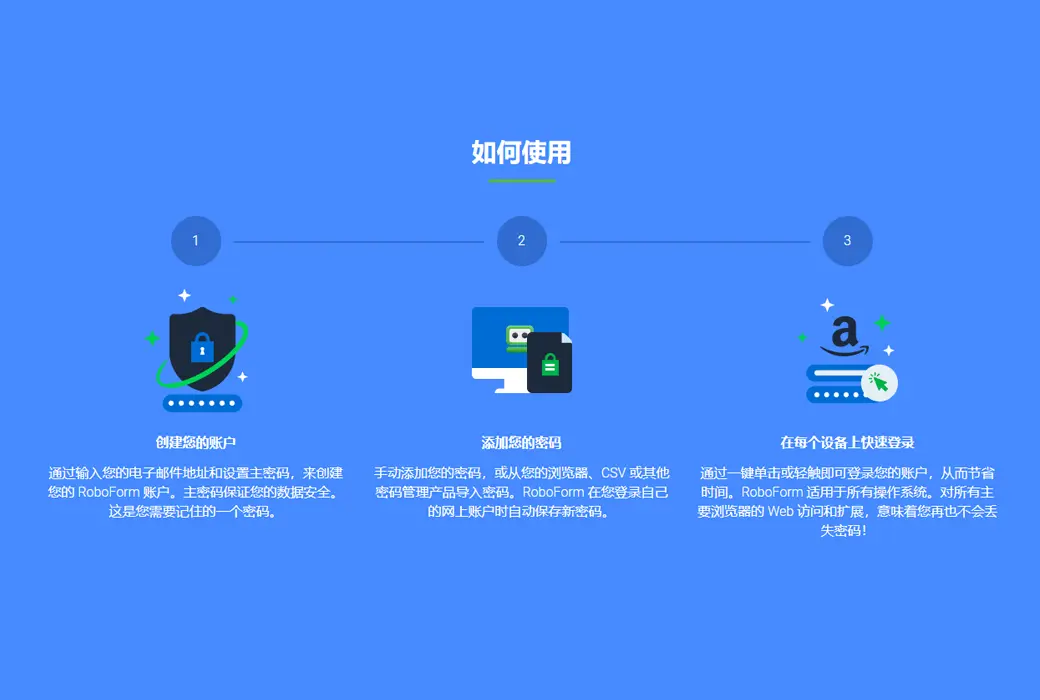
RoboForm เป็นเครื่องมือจัดการรหัสผ่านที่คุณต้องการอย่างเร่งด่วน!
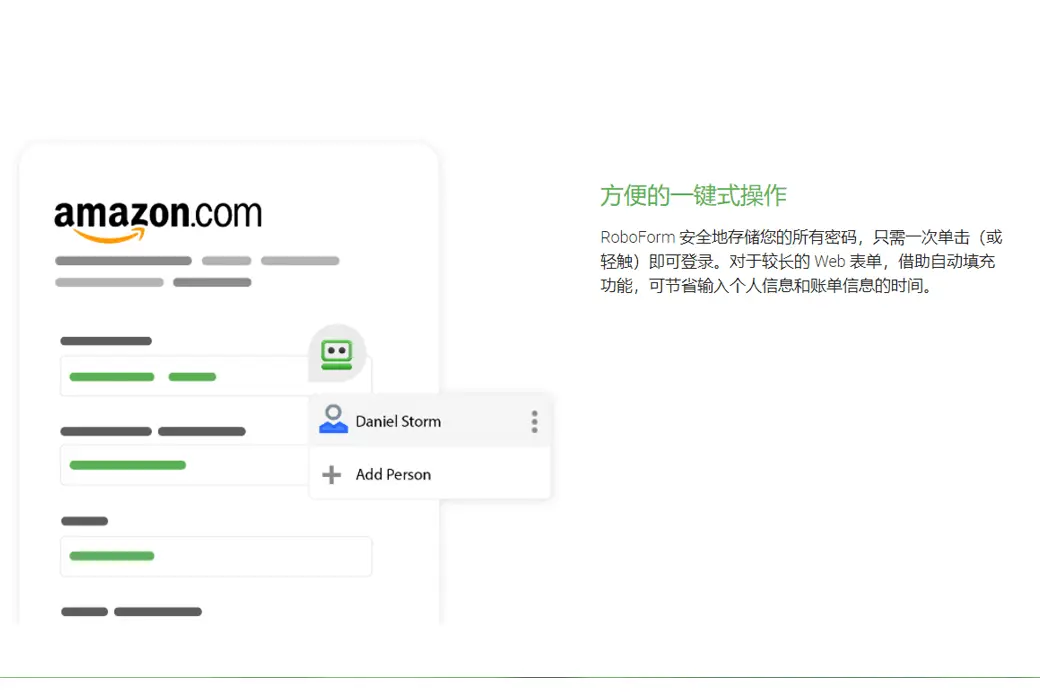
เครื่องมือจัดการรหัสผ่านระดับมืออาชีพ
ตั้งค่าได้ง่าย
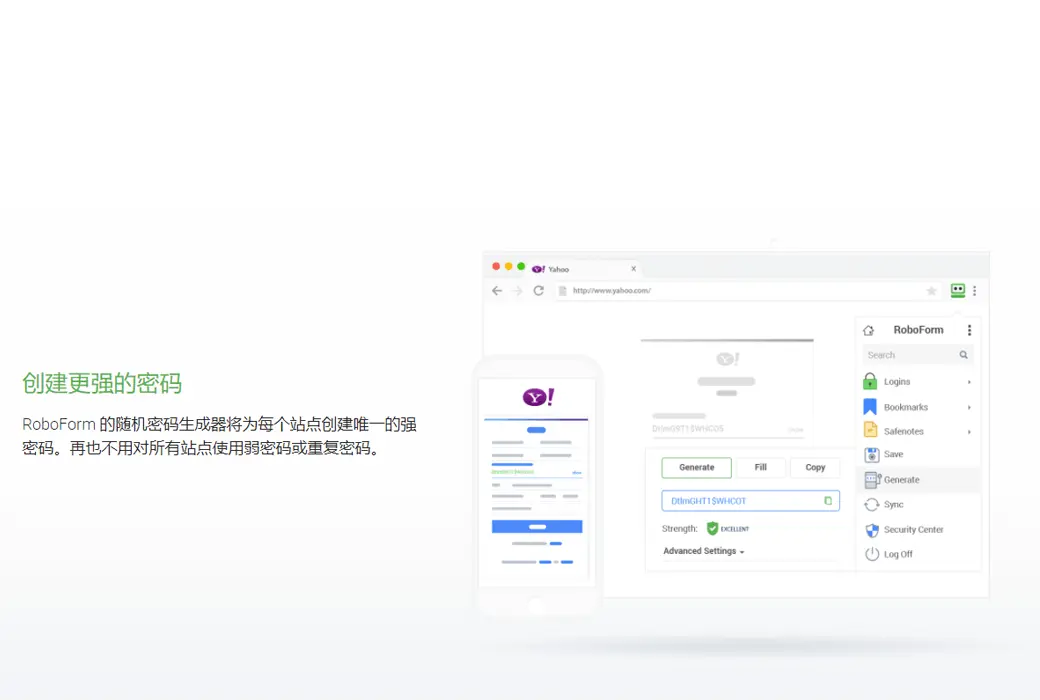
ปรับปรุงความปลอดภัยของคุณ
ความปลอดภัยร่วมกัน
จัดเก็บมากกว่ารหัสผ่านเว็บ
เว็บไซต์อย่างเป็นทางการ:https://www.roboform.com/
ศูนย์ดาวน์โหลด:https://roboform.apsgo.cn
ดาวน์โหลดสแตนด์บาย:N/A
เวลาจัดส่ง:การประมวลผลด้วยตนเอง
แพลตฟอร์มการทำงาน:Windows、macOS、Linux、Andrioid、iOS
อินเตอร์เฟซภาษา:รองรับการแสดงผลอินเตอร์เฟซภาษาจีนหลายภาษาเป็นตัวเลือก
คำแนะนำการอัปเดต:อัปเดตและใช้งานฟรีในช่วงระยะเวลาการสมัครสมาชิก
ทดลองใช้ก่อนซื้อ:คุณลักษณะ จำกัด รุ่นฟรีสามารถใช้ได้ก่อนการซื้อ。
วิธีรับสินค้า:หลังจากการซื้อข้อมูลการเปิดใช้งานจะถูกส่งในรูปแบบของจดหมายไปยังกล่องจดหมายเมื่อสั่งซื้อในขณะที่มีอยู่ในศูนย์ส่วนบุคคลและรหัสการเปิดใช้งานผลิตภัณฑ์ที่สอดคล้องกันสามารถดูได้ในคำสั่งซื้อของฉัน
จำนวนอุปกรณ์:อนุญาตให้ผู้ใช้รายนี้สามารถใช้บัญชีเพื่อเข้าสู่อุปกรณ์ทั้งหมดของตนเองเพื่อใช้งาน
เปลี่ยนคอมพิวเตอร์:ถอนการติดตั้งคอมพิวเตอร์เครื่องเดิมและเปิดใช้งานบัญชีเชื่อมโยงไปถึงคอมพิวเตอร์เครื่องใหม่
เปิดใช้งานบูต:เพื่อเพิ่มเติม
คำแนะนำพิเศษ:เพื่อเพิ่มเติม
อ้างอิง:https://www.roboform.com/

เจรจาความร่วมมือ

เปิดใช้งานตัวตรวจสอบ 2FA ของ RoboForm บนเดสก์ท็อป
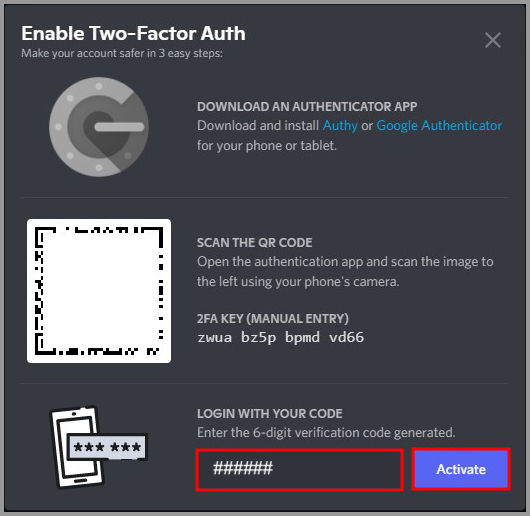
1. ลงชื่อเข้าใช้บัญชีที่คุณต้องการเปิดใช้งานการรับรองความถูกต้องแบบสองปัจจัยและไปที่การตั้งค่าบัญชีเพื่อค้นหาตัวเลือกที่เปิดใช้งานการรับรองความถูกต้องแบบสองปัจจัย
หมายเหตุ: บางเว็บไซต์ไม่สนับสนุนการรับรองแบบสองปัจจัย

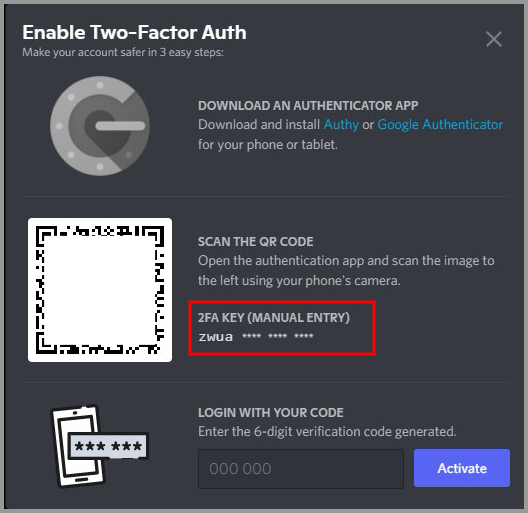
2. เว็บไซต์จะให้คีย์ 2FA เพื่อคัดลอกไปยังคลิปบอร์ด
หมายเหตุ: ไม่ใช่ทุกเว็บไซต์ที่ให้คีย์ 2FA

3. แตะที่ไอคอน RoboForm Extension ในเบราว์เซอร์ของคุณ จากนั้นแตะที่ไอคอน Home ที่มุมบนซ้ายเพื่อเข้าสู่หน้า Start

4. เลื่อนเมาส์ไปที่ข้อมูลการเข้าสู่ระบบที่คุณต้องการเปิดใช้งานการตรวจสอบสองปัจจัย, แตะที่สามจุดที่มุมขวาบน, เลือก 'ดู' ตัวเลือก.
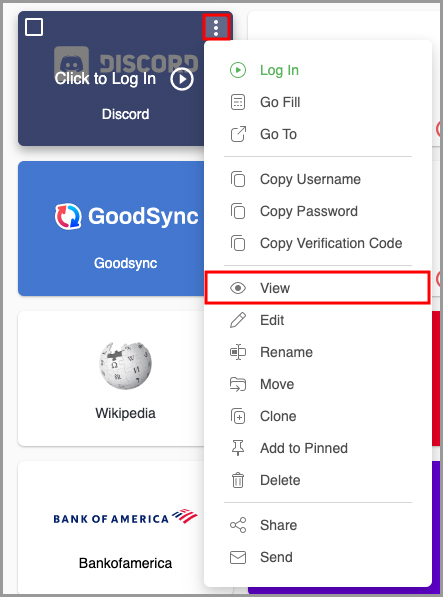
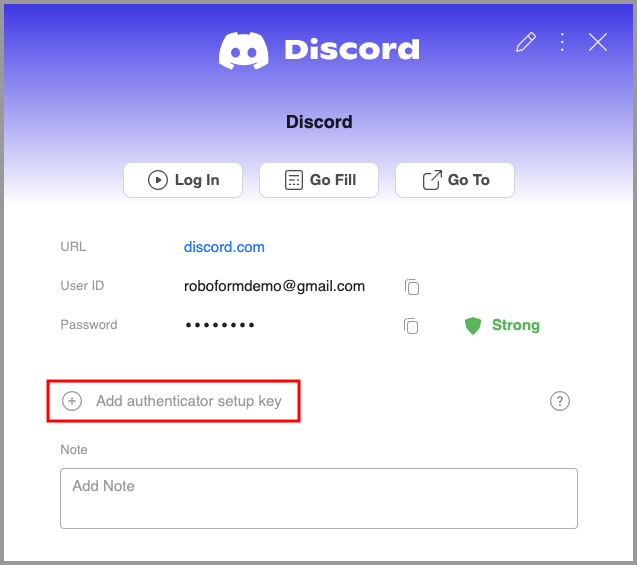
5. ด้านล่างบัตรกำนัลเข้าสู่ระบบ, คุณจะเห็นตัวเลือกที่เปิดใช้งานการตรวจสอบสองปัจจัย. คลิก "เพิ่มคีย์การตั้งค่าผู้ตรวจสอบ"ปุ่ม
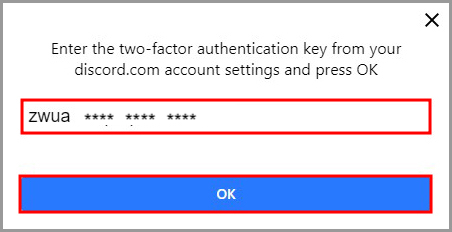
6. หน้าต่างจะปรากฏขึ้นเพื่อแจ้งให้คุณป้อนคีย์การรับรองความถูกต้องสองปัจจัยในการตั้งค่าบัญชีของคุณ วางคีย์ 2FA ที่คัดลอกก่อนหน้านี้ลงในหน้าต่างนั้นแล้วแตะที่ปุ่ม OK สีน้ำเงิน
7. ตอนนี้ RoboForm จะแสดงแคปชาที่อ่อนไหวต่อเวลา เพื่อทำการเปิดใช้งานการรับรองความถูกต้องแบบสองปัจจัยสำหรับข้อมูลการเข้าสู่ระบบนี้ให้คัดลอกและวางรหัสยืนยันนี้กลับไปที่หน้าการตั้งค่าบัญชีของการเข้าสู่ระบบนั้น
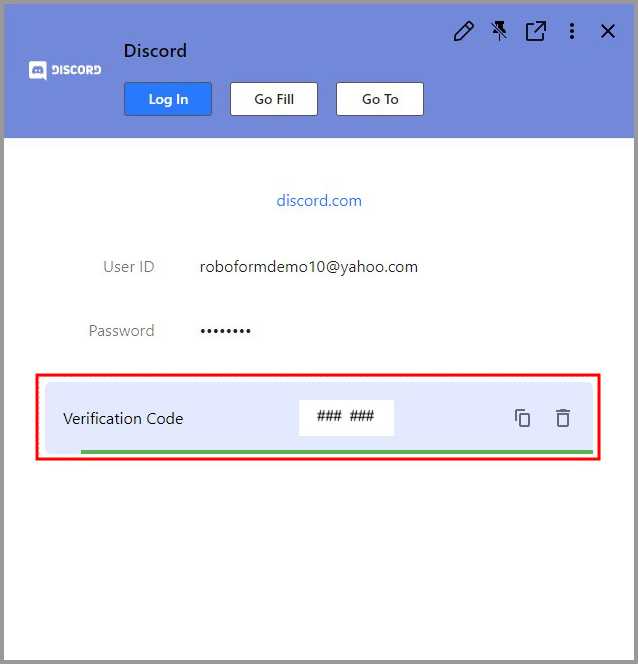

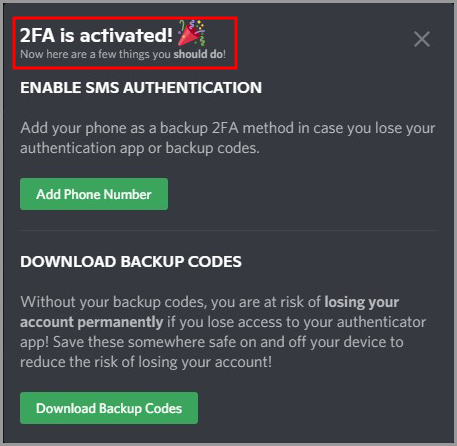
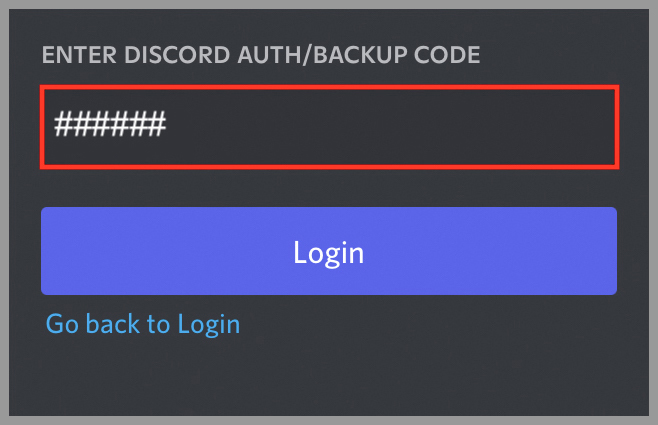
8. เมื่อเปิดใช้งานการรับรองความถูกต้องแบบสองปัจจัยเรียบร้อยแล้ว RoboForm สามารถป้อนรหัสยืนยัน 2FA ให้คุณโดยอัตโนมัติเมื่อคุณเข้าสู่ระบบบัญชี


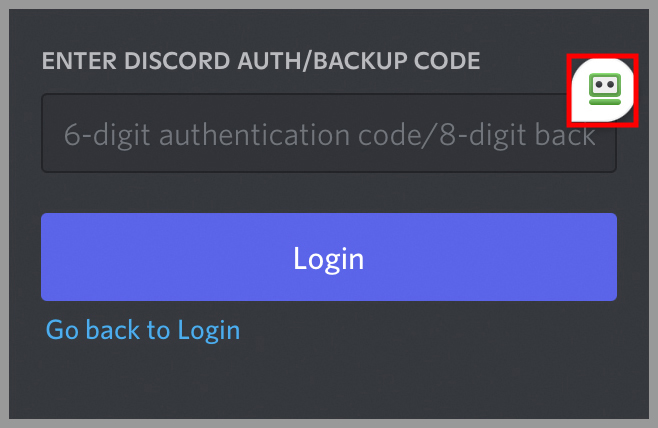
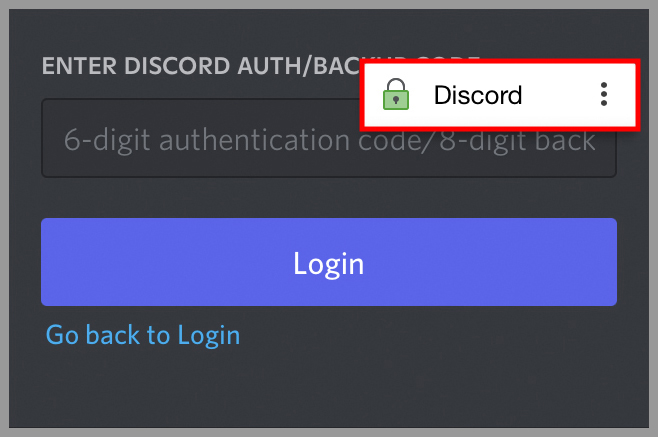
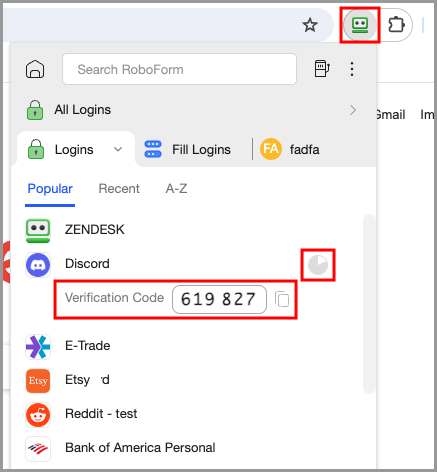
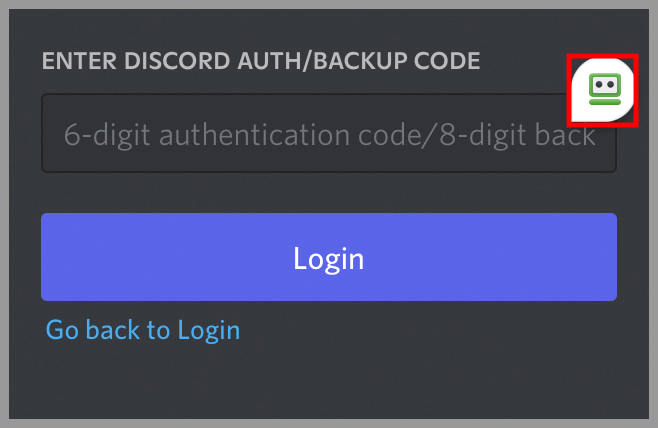
หากไอคอน RoboForm Autofill ไม่ปรากฏ คุณสามารถป้อนรหัสยืนยันได้ด้วยตนเองโดยแตะที่ส่วนขยาย RoboForm แล้วแตะที่ไอคอน "นาฬิกา" ทางด้านขวาของข้อมูลการเข้าสู่ระบบ
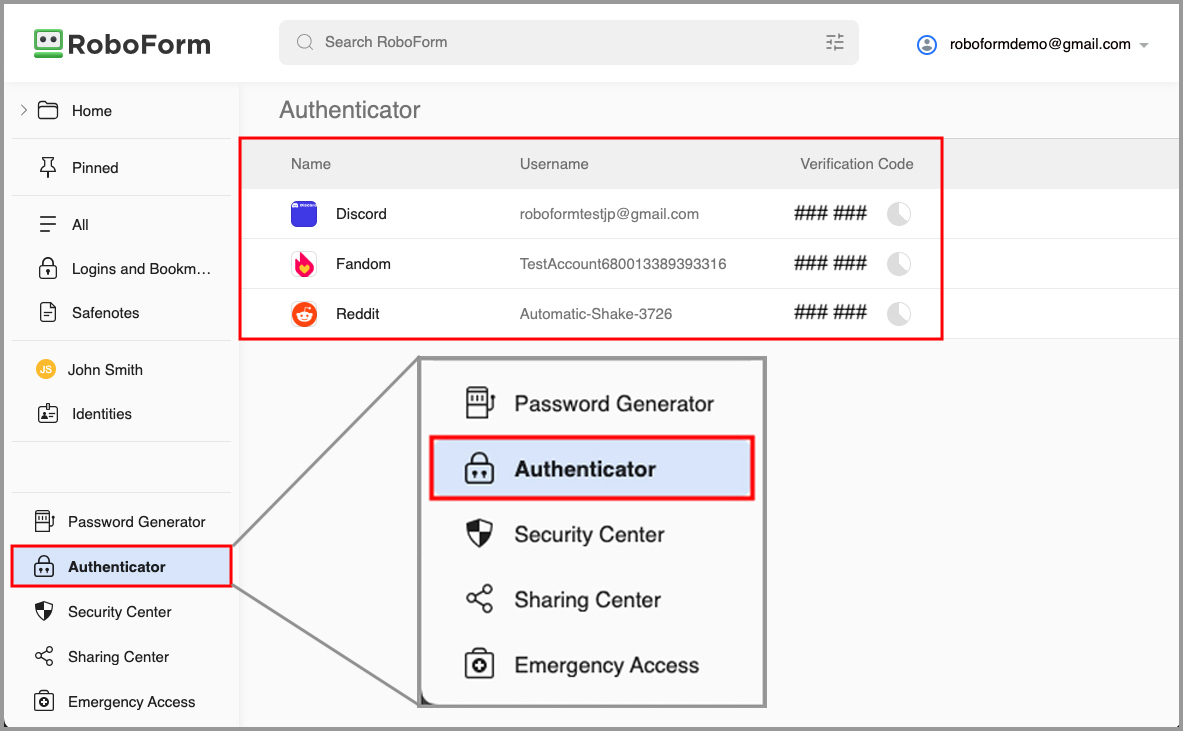
หากต้องการดูรายการรหัสยืนยัน 2FA ทั้งหมดสามารถเลือกแท็ก "ตัวตรวจสอบ" ที่มุมซ้ายล่างของหน้าเริ่มต้น
เปิดใช้งานตัวตรวจสอบ 2FA ของ RoboForm บนอุปกรณ์ iOS
1. ลงชื่อเข้าใช้บัญชีที่คุณต้องการเปิดใช้งานการรับรองความถูกต้องแบบสองปัจจัยและไปที่การตั้งค่าบัญชีเพื่อค้นหาตัวเลือกที่เปิดใช้งานการรับรองความถูกต้องแบบสองปัจจัย
หมายเหตุ: บางเว็บไซต์ไม่สนับสนุนการรับรองแบบสองปัจจัย
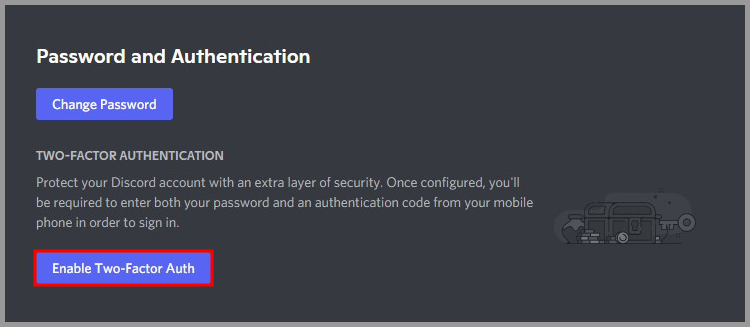
2. เว็บไซต์จะให้คีย์ 2FA เพื่อคัดลอกไปยังคลิปบอร์ด
หมายเหตุ: ไม่ใช่ทุกเว็บไซต์ที่ให้คีย์ 2FA
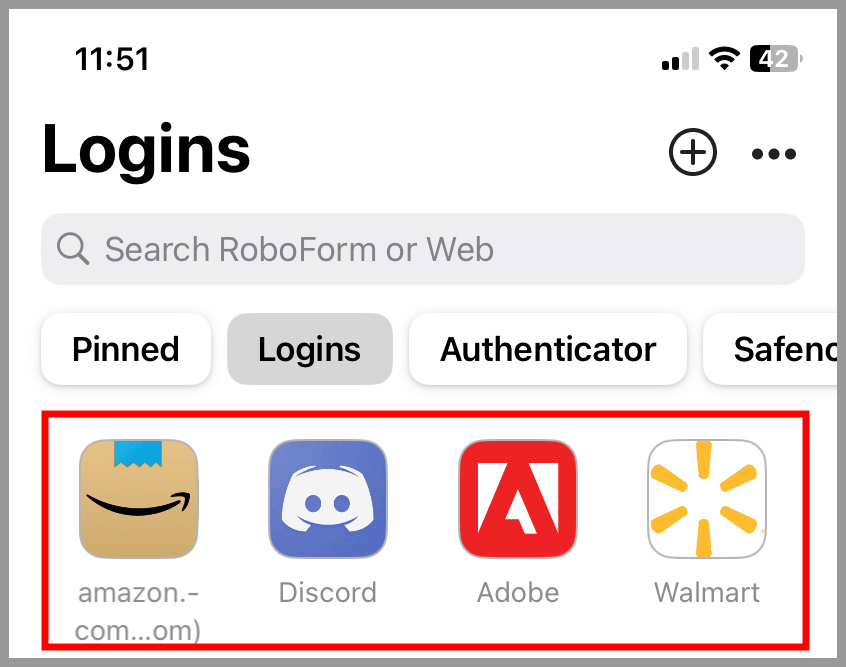
3. เปิดแอป RoboForm บนอุปกรณ์ iOS และกดข้อมูลการเข้าสู่ระบบที่คุณต้องการเปิดใช้งาน 2FA ค้างไว้
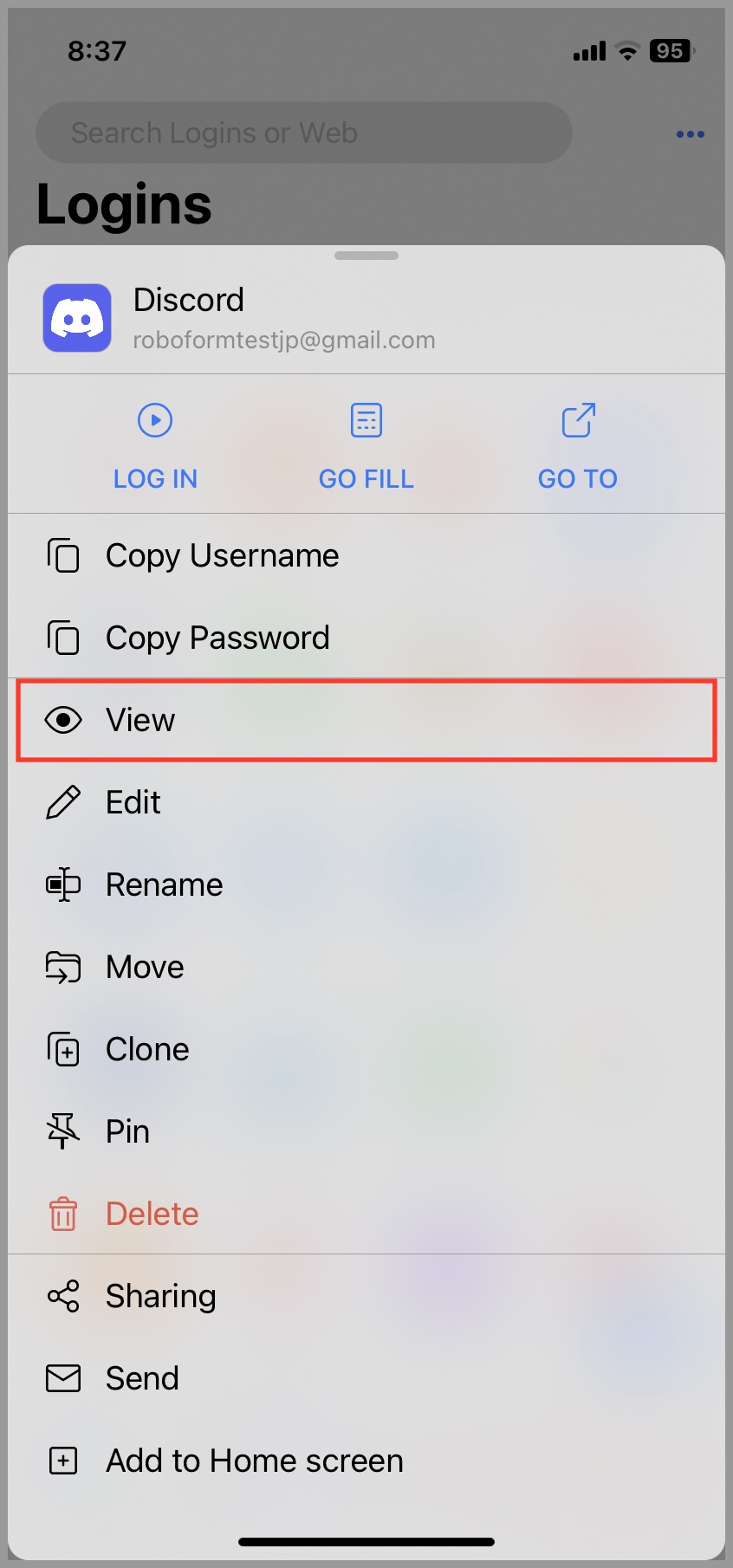
4. แตะที่ "ดู" ตัวเลือก.
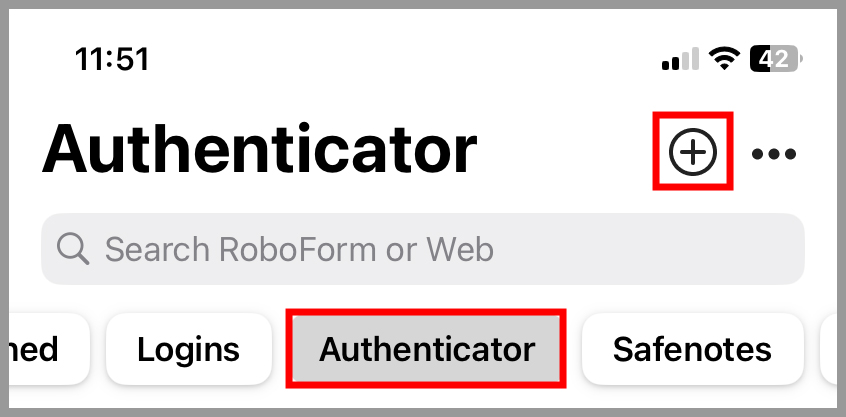
5. ด้านล่างบัตรกำนัลเข้าสู่ระบบ, คุณจะเห็นตัวเลือกที่เปิดใช้งานการตรวจสอบสองปัจจัย. คลิกที่ปุ่ม [+] สีเขียว หรือคลิกที่ปุ่ม QR Code เพื่อสแกน QR Code ของเว็บไซต์

หมายเหตุ: คุณสามารถสแกน QR Code ได้โดยแตะที่แท็ก "ตัวตรวจสอบความถูกต้อง" ที่ด้านล่างของหน้าจอและแตะปุ่ม [+] สีน้ำเงินที่มุมขวาล่าง
6. ป้อนคีย์ 2FA ที่คัดลอกก่อนหน้านี้ในหน้าต่างป๊อปอัพและแตะที่ปุ่ม "เสร็จสิ้น" สีน้ำเงินที่มุมขวาล่าง

7. ตอนนี้ RoboForm จะแสดงแคปชาที่อ่อนไหวต่อเวลา เพื่อทำการเปิดใช้งานการรับรองความถูกต้องแบบสองปัจจัยสำหรับข้อมูลการเข้าสู่ระบบนี้ให้คัดลอกและวางรหัสยืนยันนี้กลับไปที่หน้าการตั้งค่าบัญชีของการเข้าสู่ระบบนั้น

8. เมื่อเปิดใช้งานการรับรองความถูกต้องแบบสองปัจจัยเรียบร้อยแล้ว RoboForm สามารถป้อนรหัสยืนยัน 2FA ให้คุณโดยอัตโนมัติเมื่อคุณเข้าสู่ระบบบัญชี
เปิดใช้งานตัวตรวจสอบ 2FA ของ RoboForm บนอุปกรณ์ Android
1. ลงชื่อเข้าใช้บัญชีที่คุณต้องการเปิดใช้งานการรับรองความถูกต้องแบบสองปัจจัยและไปที่การตั้งค่าบัญชีเพื่อค้นหาตัวเลือกที่เปิดใช้งานการรับรองความถูกต้องแบบสองปัจจัย
หมายเหตุ: บางเว็บไซต์ไม่สนับสนุนการรับรองแบบสองปัจจัย

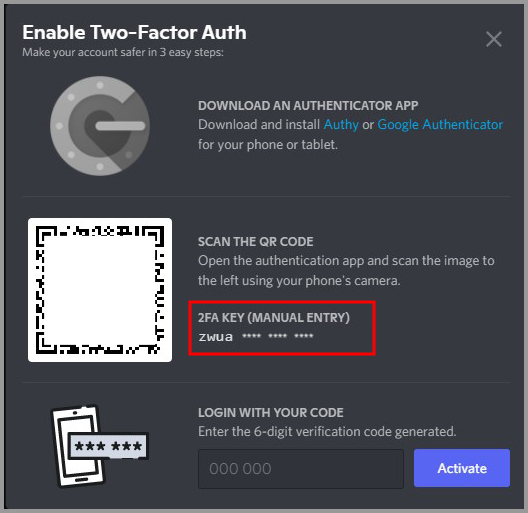
2. เว็บไซต์จะให้คีย์ 2FA เพื่อคัดลอกไปยังคลิปบอร์ด
หมายเหตุ: ไม่ใช่ทุกเว็บไซต์ที่ให้คีย์ 2FA
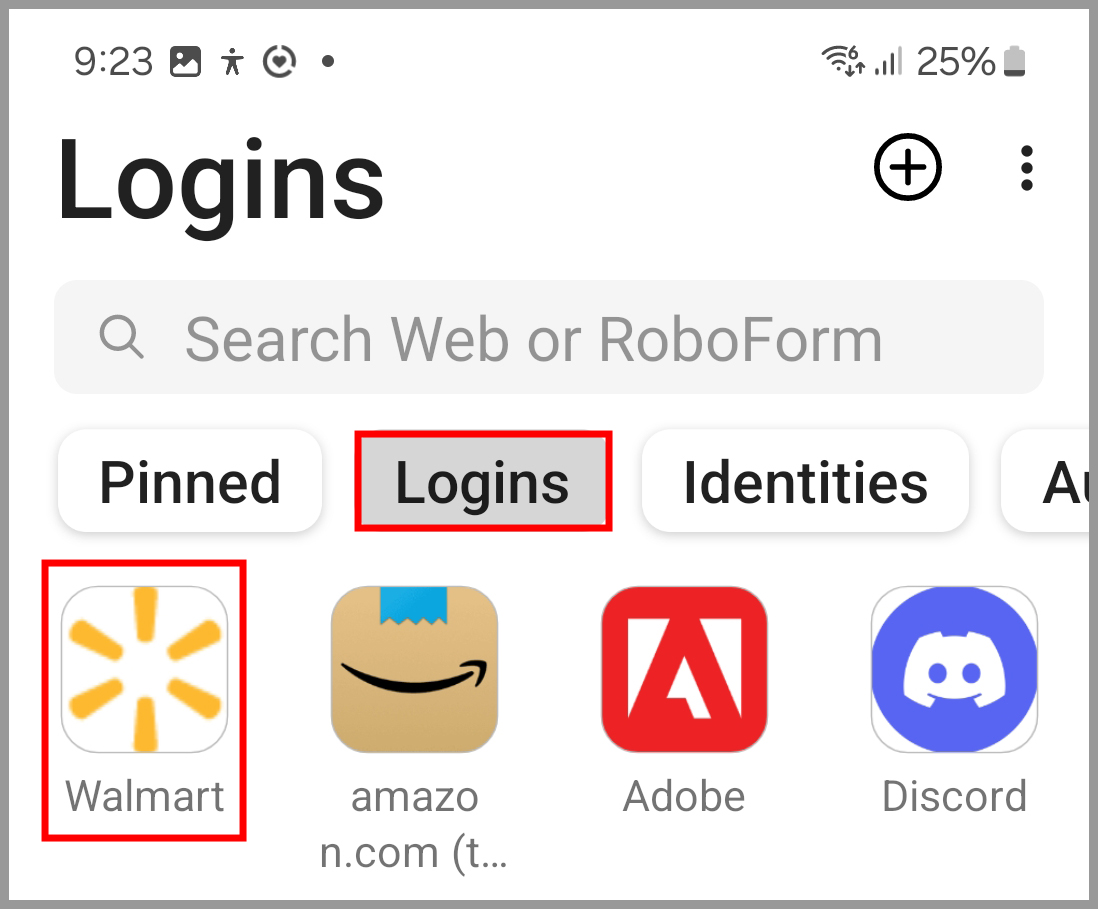
3. เปิดแอป RoboForm บนอุปกรณ์ Android และกดข้อมูลการเข้าสู่ระบบที่คุณต้องการเปิดใช้งาน 2FA
4. แตะที่ "ดู" ตัวเลือก.

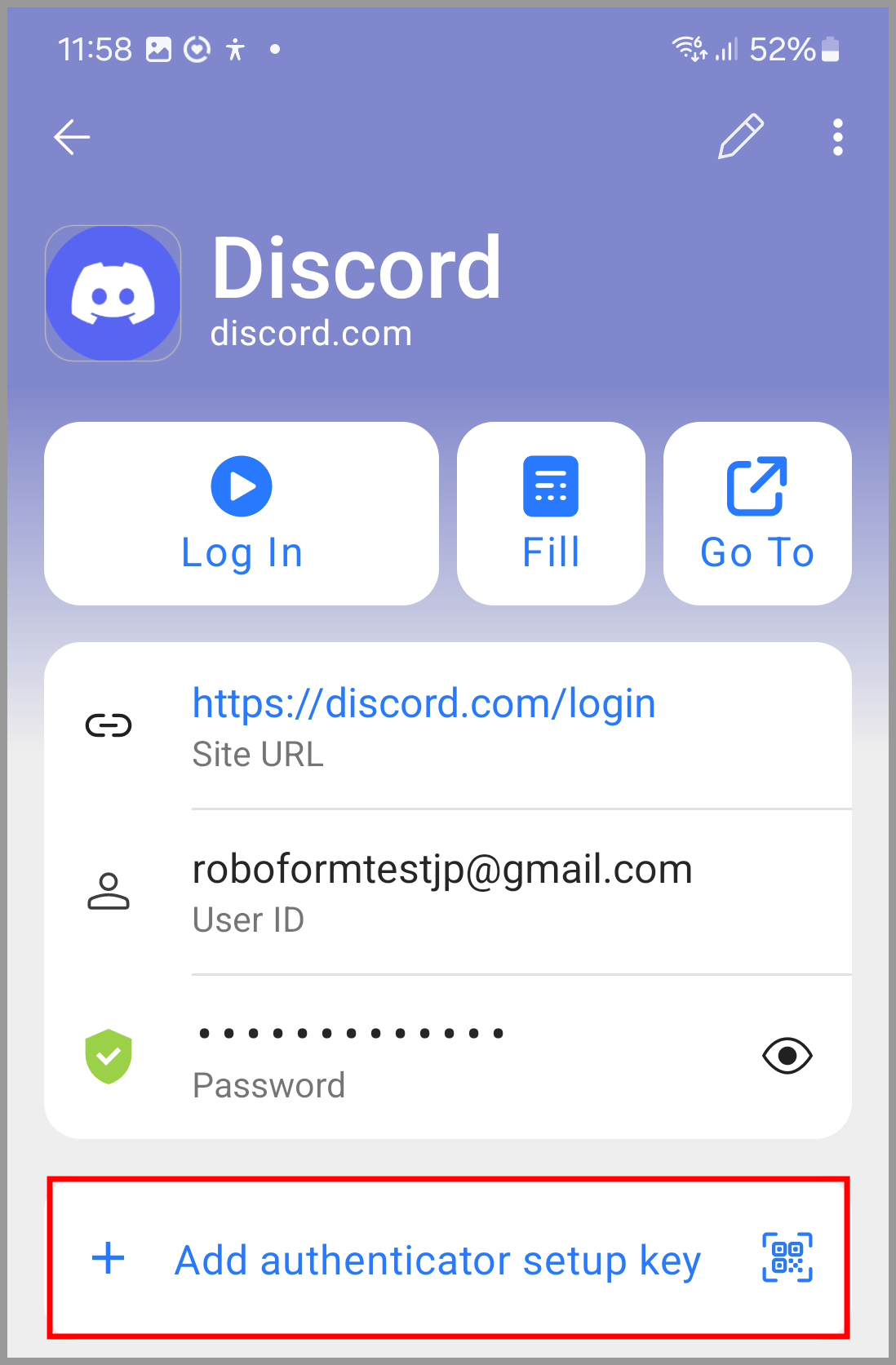
5. ด้านล่างบัตรกำนัลเข้าสู่ระบบ, คุณจะเห็นตัวเลือกที่เปิดใช้งานการตรวจสอบสองปัจจัย. คลิกที่ปุ่ม [+] สีน้ำเงินหรือคลิกที่ปุ่ม QR Code เพื่อสแกน QR Code ของเว็บไซต์
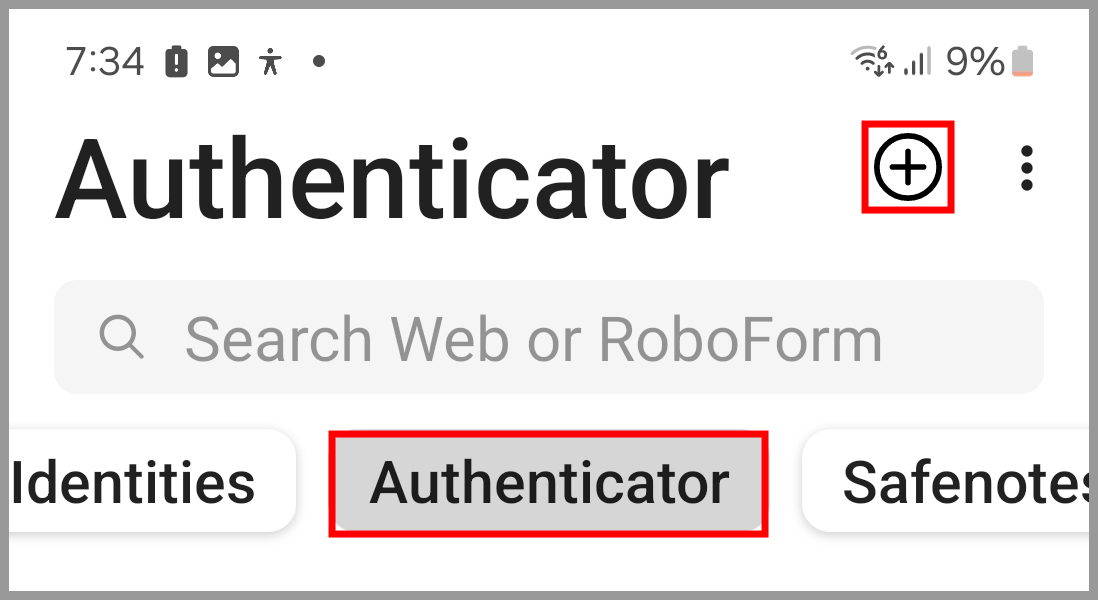
หมายเหตุ: คุณสามารถสแกน QR Code ได้โดยแตะที่แท็ก "ตัวตรวจสอบความถูกต้อง" ที่ด้านล่างของหน้าจอและแตะปุ่ม [+] สีน้ำเงินที่มุมขวาล่าง
6. ป้อนคีย์ 2FA ที่คัดลอกก่อนหน้านี้ในหน้าต่างป๊อปอัพและแตะที่ด้านขวาของฟิลด์ " ☑” ปุ่มกด
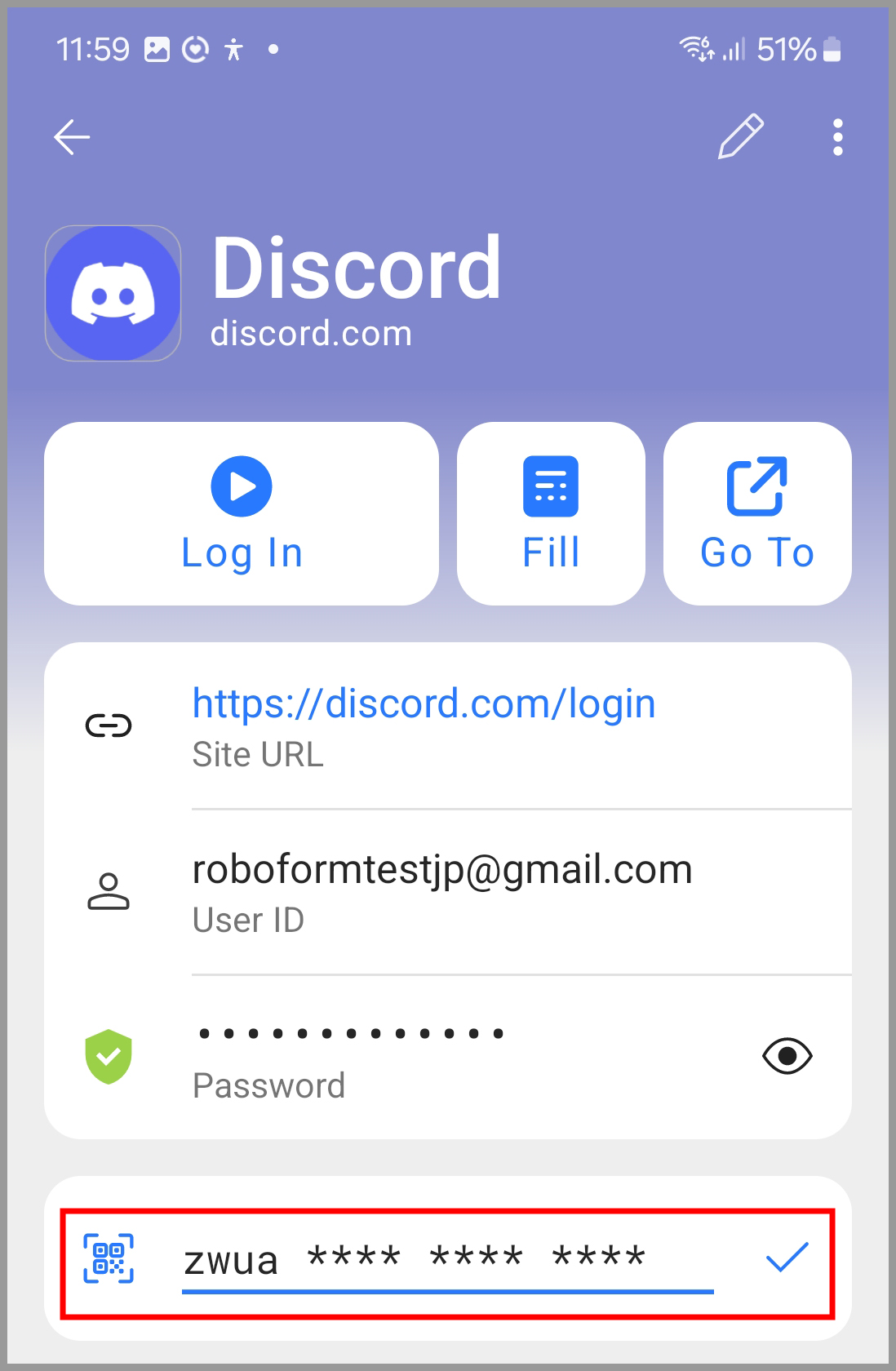
7. ตอนนี้ RoboForm จะแสดงแคปชาที่อ่อนไหวต่อเวลา เพื่อทำการเปิดใช้งานการรับรองความถูกต้องแบบสองปัจจัยสำหรับข้อมูลการเข้าสู่ระบบนี้ให้คัดลอกและวางรหัสยืนยันนี้กลับไปที่หน้าการตั้งค่าบัญชีของการเข้าสู่ระบบนั้น
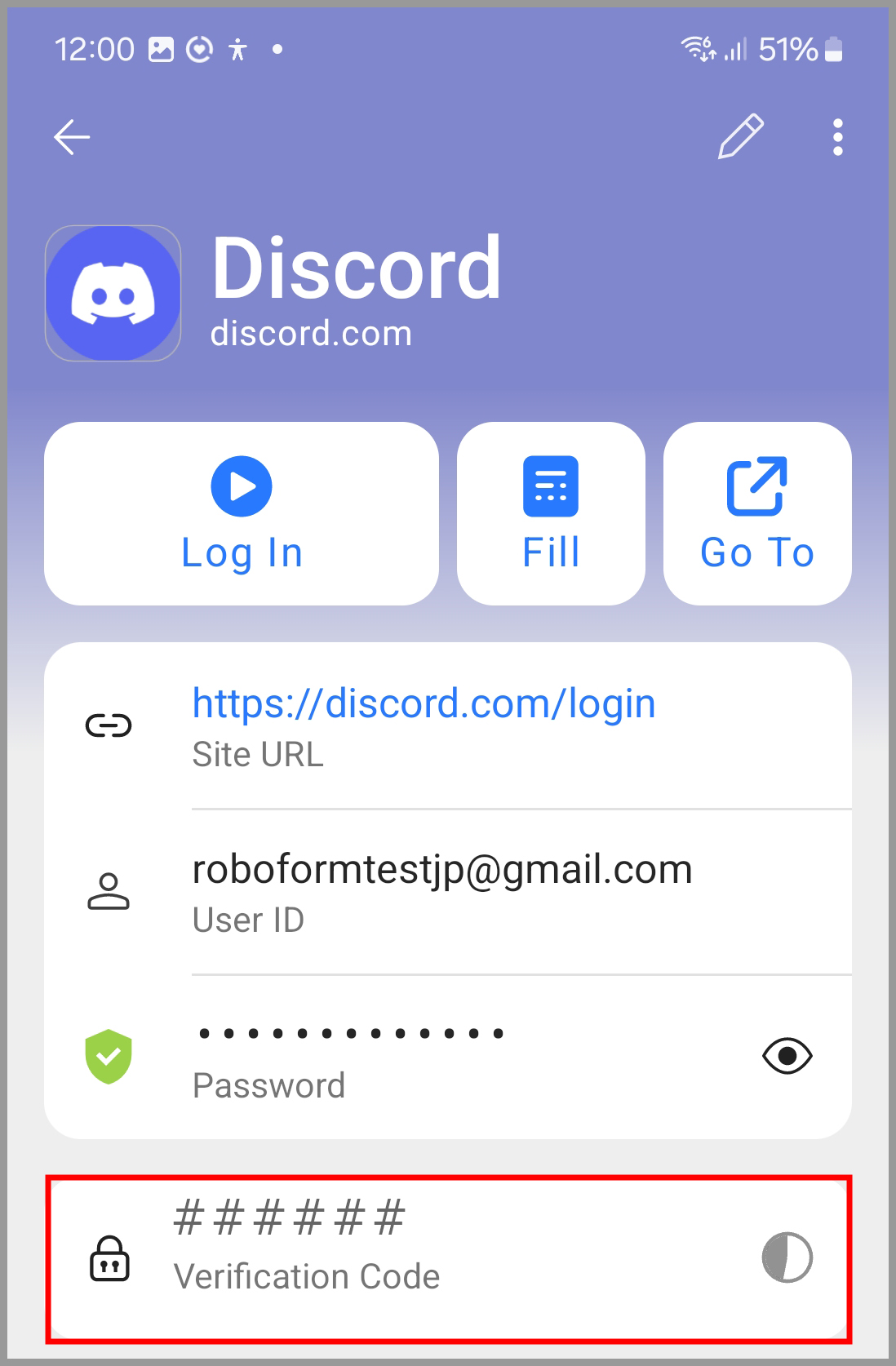
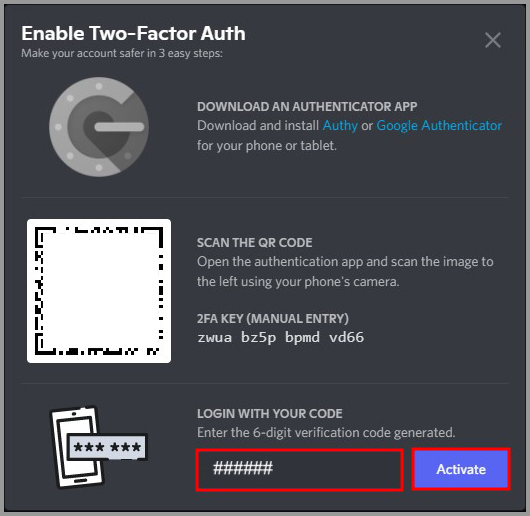
8. เมื่อเปิดใช้งานการรับรองความถูกต้องแบบสองปัจจัยเรียบร้อยแล้ว RoboForm สามารถป้อนรหัสยืนยัน 2FA ให้คุณโดยอัตโนมัติเมื่อคุณเข้าสู่ระบบบัญชี