Войдите для лучшего опыта
*До{{receiveCouponInfo.expire_at}}Использовать до*
Войдите для лучшего опыта






Правила акции
1、Время акции:{{ info.groupon.start_at }} ~ {{ info.groupon.end_at }}。
1、Время акции:Пока есть в наличии。
2、Срок действия группы:{{ info.groupon.expire_days * 24 }}час.。
3、Участников в группе:{{ info.groupon.need_count }}чел.。
Важная информация
1、Процесс: Вступите/Создайте и оплатите -> Наберите группу -> Успех!
2、Если группа не наберётся, деньги вернутся.
3、Условия зависят от товара. Читайте правила.
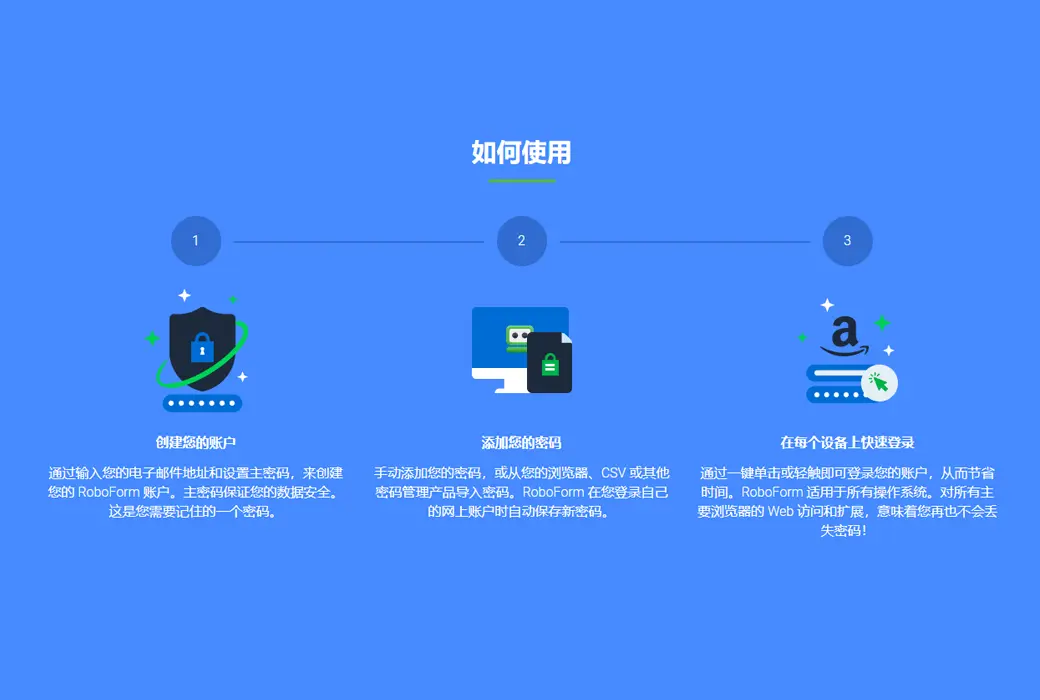
RoboForm Вам нужны инструменты управления паролями!
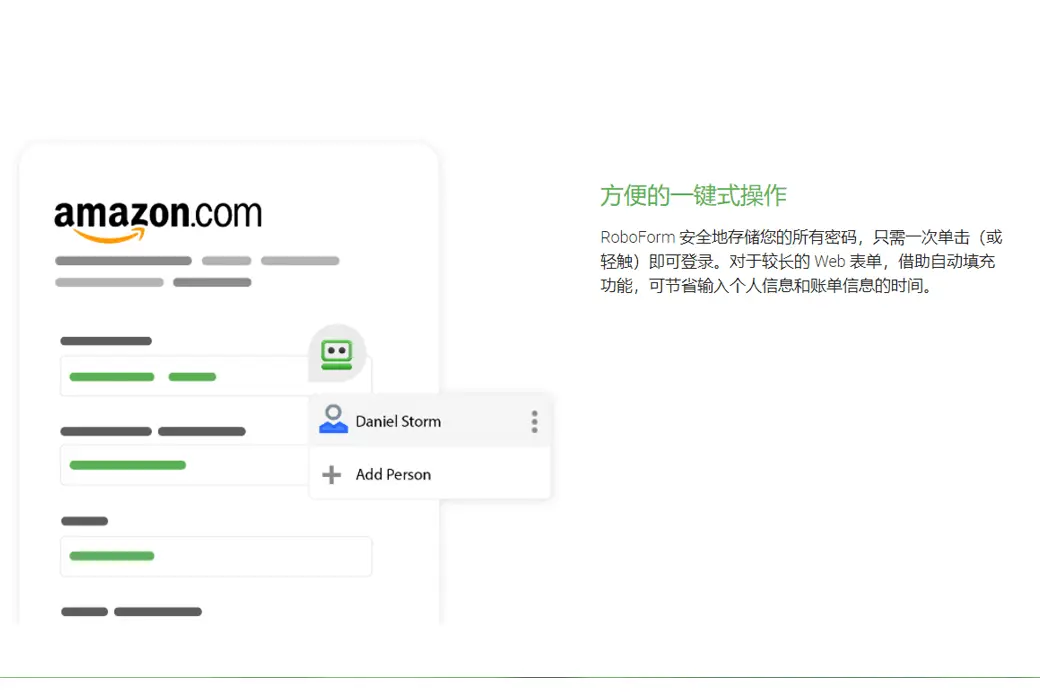
Профессиональный инструмент управления паролями
Легко установить
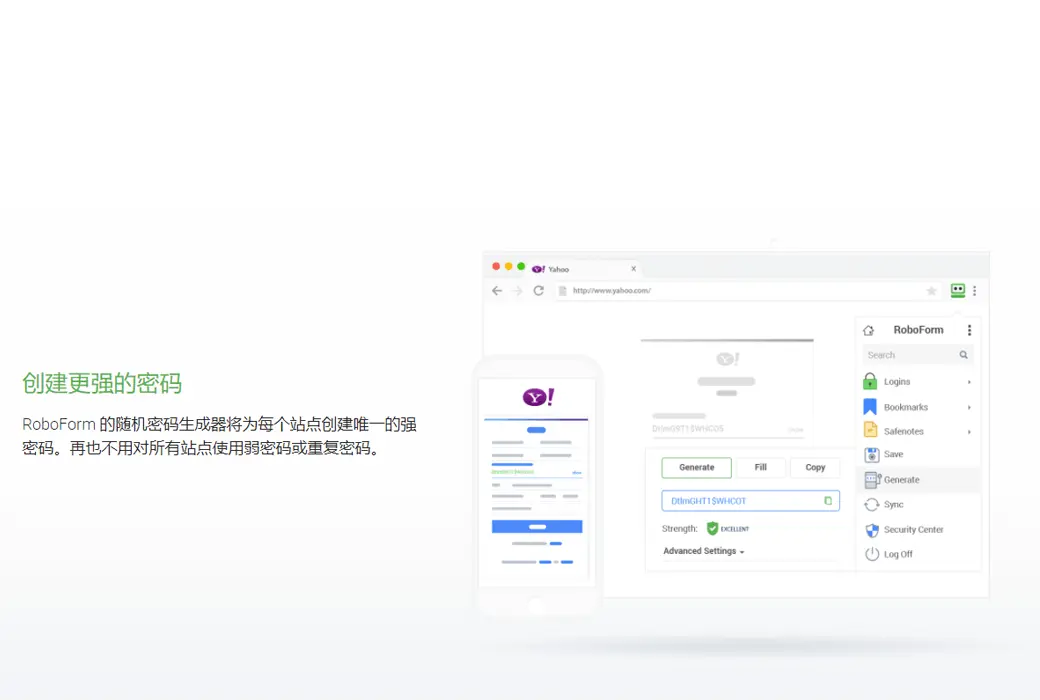
Улучшить вашу безопасность
Совместная безопасность
Это не просто веб - пароль.
Официальный сайт:https://www.roboform.com/
Центр загрузки:https://roboform.apsgo.cn
Резервная загрузка:N/A
Время отгрузки:Обработка вручную
Запуск платформы:Windows、macOS、Linux、Andrioid、iOS
Язык интерфейса:Поддержка отображения китайского интерфейса, многоязычие необязательно.
Обновленная информация:Бесплатное обновление и использование в течение срока подписки.
Испытание перед покупкой:Перед покупкой можно использовать бесплатную версию с ограниченным функционалом.А.
Как получить товар:После покупки информация об активации отправляется по почте на почтовый ящик при размещении заказа, а соответствующий код активации продукта можно просмотреть в персональном центре, в моем заказе.
Количество оборудования:Авторизованный пользователю, этот пользователь может использовать учетную запись для доступа ко всем своим устройствам.
Замена компьютера:Исходный компьютер выгружен, новый компьютер приземлился на счет активации.
Активировать загрузку:Будет добавлено позднее.
Специальное примечание:Будет добавлено позднее.
Ссылки:https://www.roboform.com/

Сотрудничество

Включить валидатор 2FA RoboForm на рабочем столе
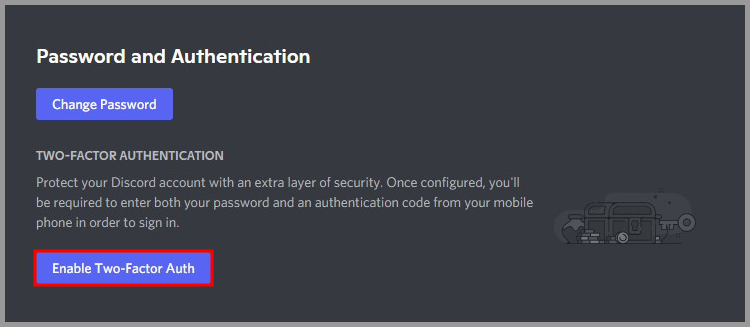
Войдите в учетную запись, которую вы хотите включить двухфакторную аутентификацию, и войдите в настройки учетной записи, чтобы найти опцию для включения двухфакторной аутентификации.
Примечание: Не все веб - сайты поддерживают двухфакторную аутентификацию.

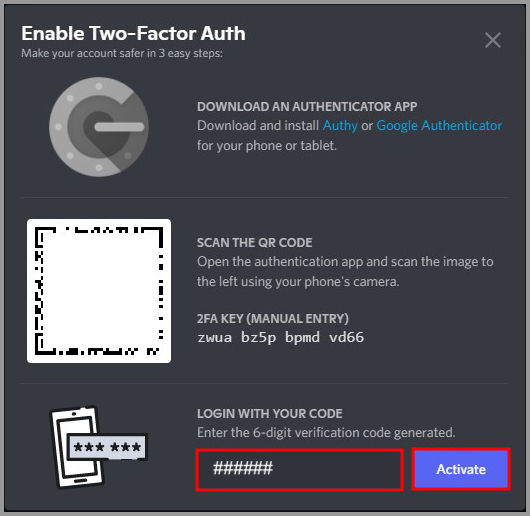
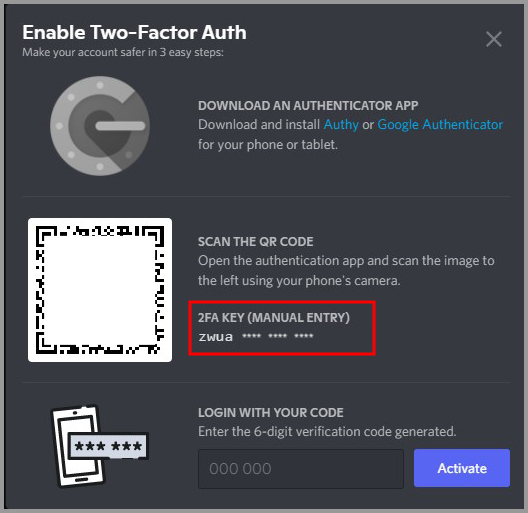
Сайт предоставляет ключ 2FA, который копируется в буфер обмена.
Примечание: Не все веб - сайты предлагают ключи 2FA.

Нажмите значок расширения RoboForm в браузере, затем нажмите значок домашней страницы в верхнем левом углу, чтобы перейти на страницу начала.

Переместите мышь на информацию о входе, которую вы хотите включить двухфакторную аутентификацию, нажмите три точки в правом верхнем углу и выберите опцию « Просмотр».
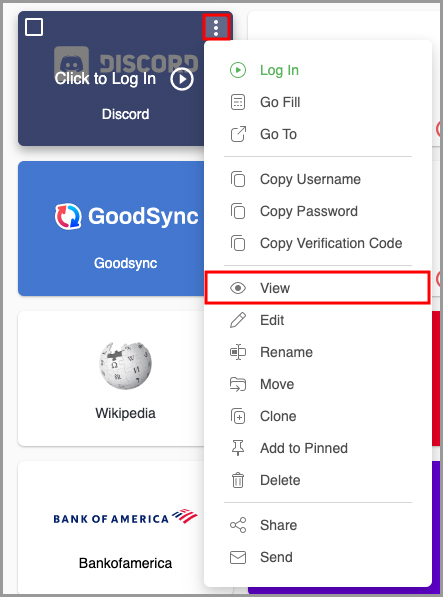
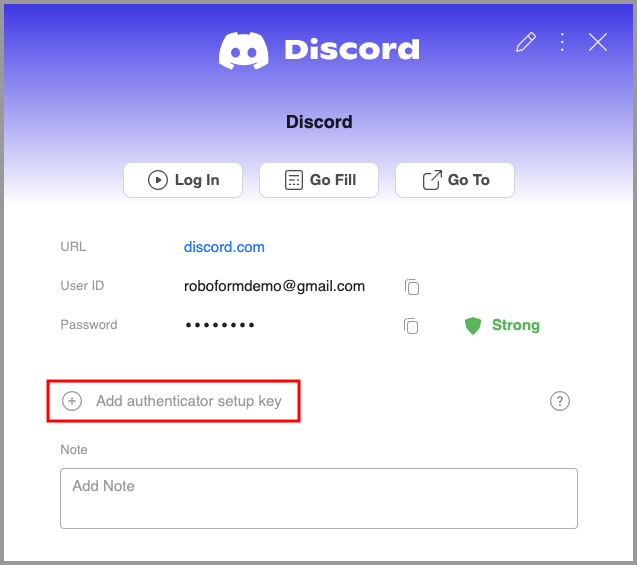
Под ваучером входа в систему вы увидите опцию включения двухфакторной аутентификации. Нажмите "Добавить ключ настройки валидатора« Кнопки.
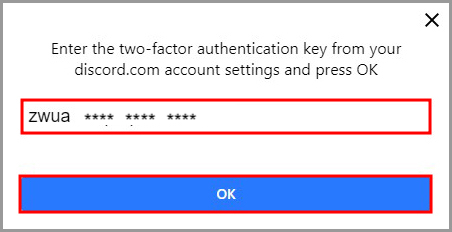
Появится окно, в котором вам будет предложено ввести двухфакторный ключ аутентификации в настройках учетной записи. Вставьте ранее скопированный ключ 2FA в это окно и нажмите синюю кнопку « Определение».
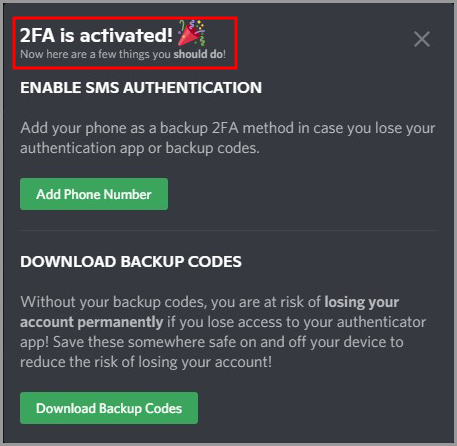
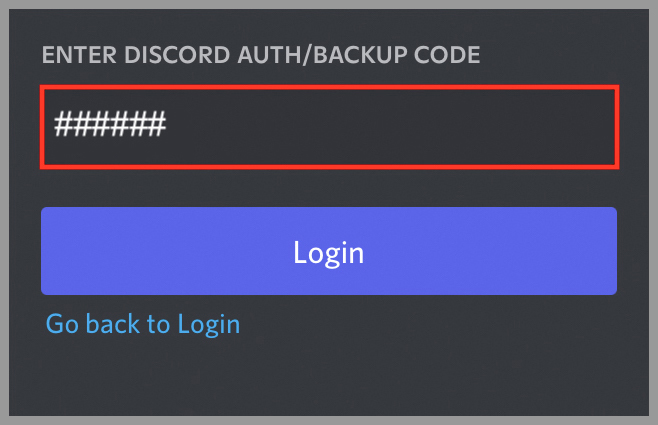
Теперь RoboForm отображает код проверки, чувствительный ко времени. Чтобы завершить двухфакторную аутентификацию входной информации, скопируйте этот код проверки и вставьте его обратно на страницу настройки учетной записи входа.
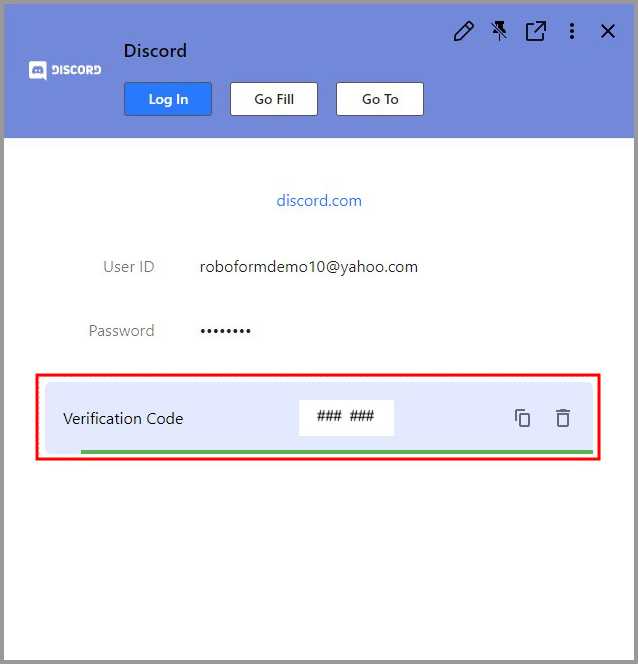

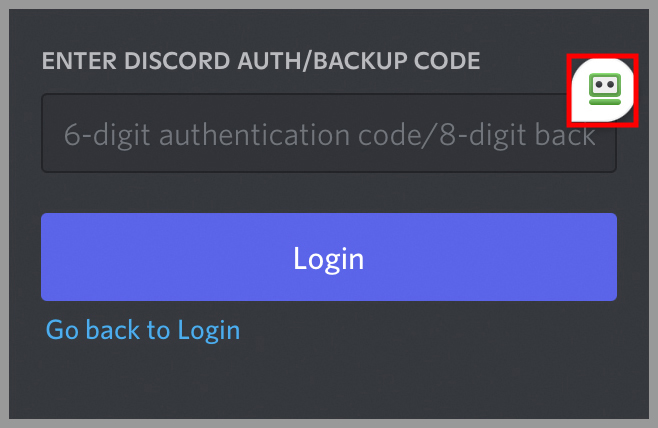
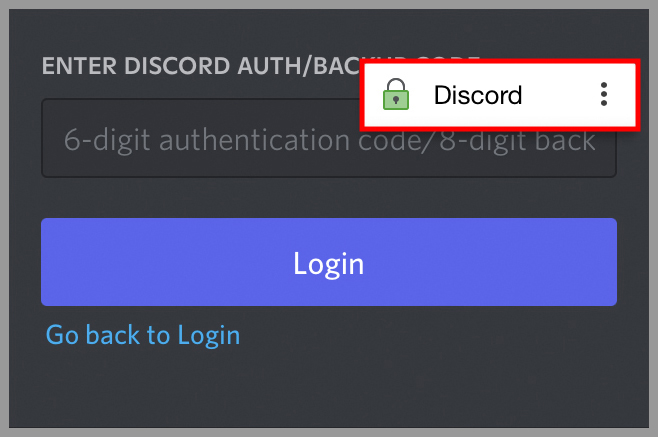
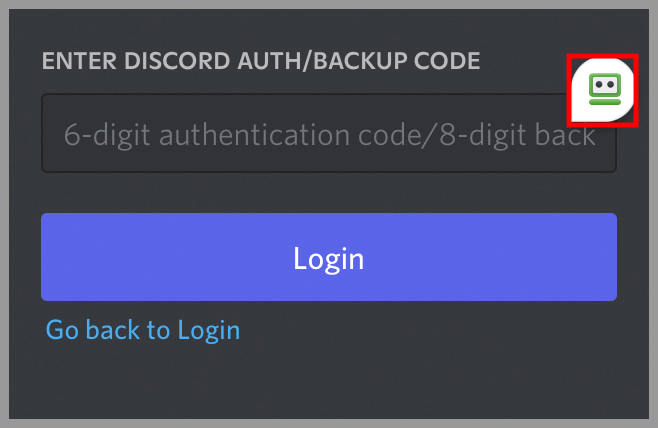
После успешного включения двухфакторной аутентификации при входе в учетную запись RoboForm может автоматически ввести код проверки 2FA для вас.


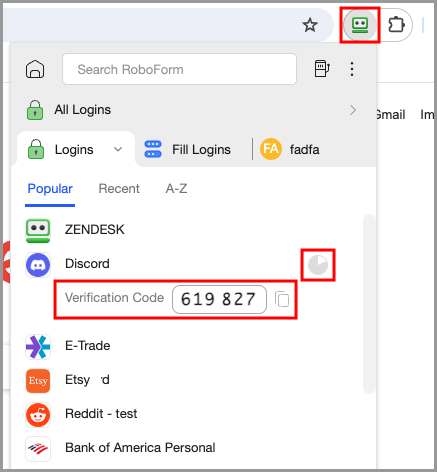
Если значок автозаполнения RoboForm не появляется, вы также можете ввести код проверки вручную, нажав на расширение RoboForm и нажав на значок « Часы » справа от входной информации.
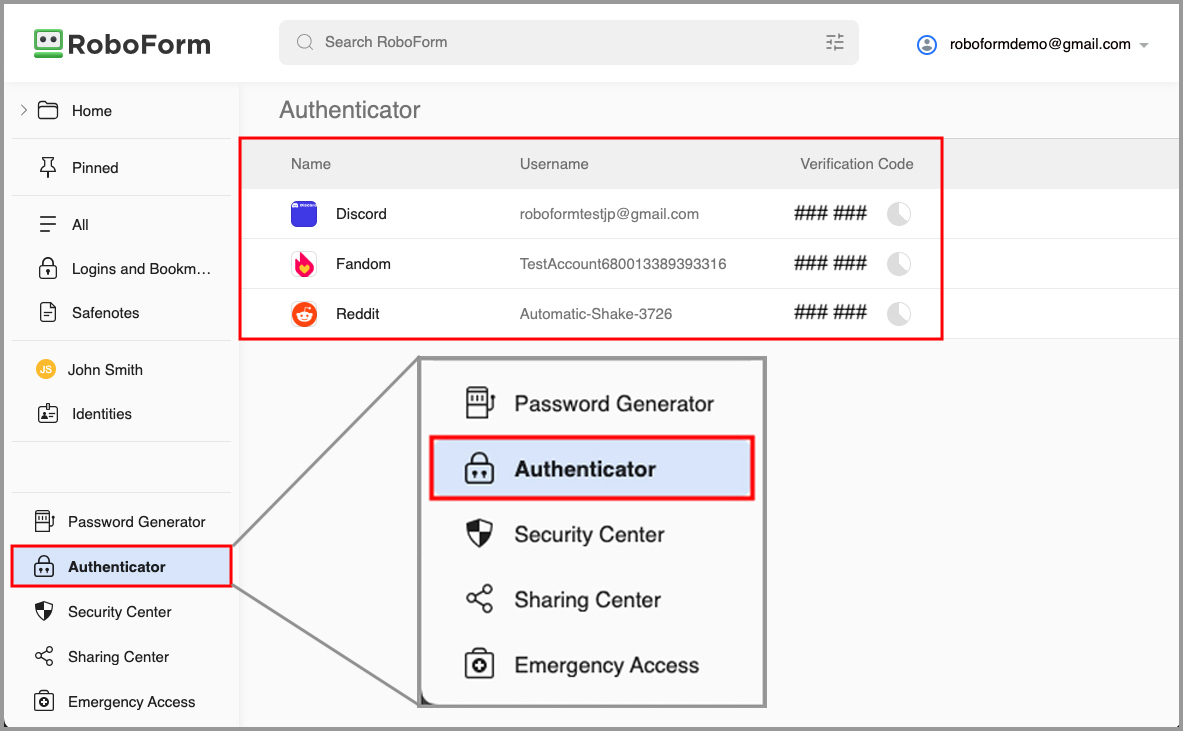
Чтобы просмотреть список всех кодов проверки 2FA, в левом нижнем углу стартовой страницы можно выбрать метку « валидатор».
Включить валидатор 2FA от RoboForm на устройствах iOS
Войдите в учетную запись, которую вы хотите включить двухфакторную аутентификацию, и войдите в настройки учетной записи, чтобы найти опцию для включения двухфакторной аутентификации.
Примечание: Не все веб - сайты поддерживают двухфакторную аутентификацию.
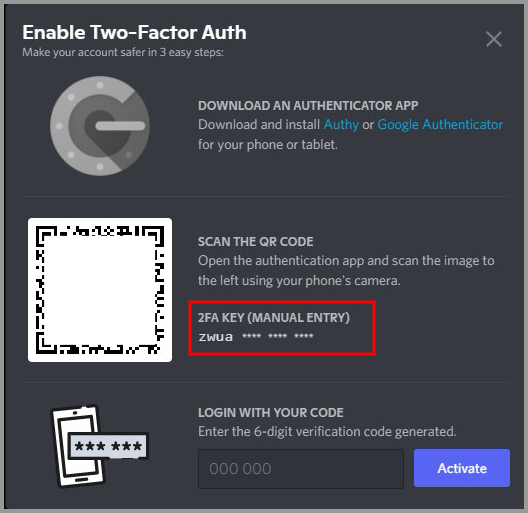
Сайт предоставляет ключ 2FA, который копируется в буфер обмена.
Примечание: Не все веб - сайты предлагают ключи 2FA.
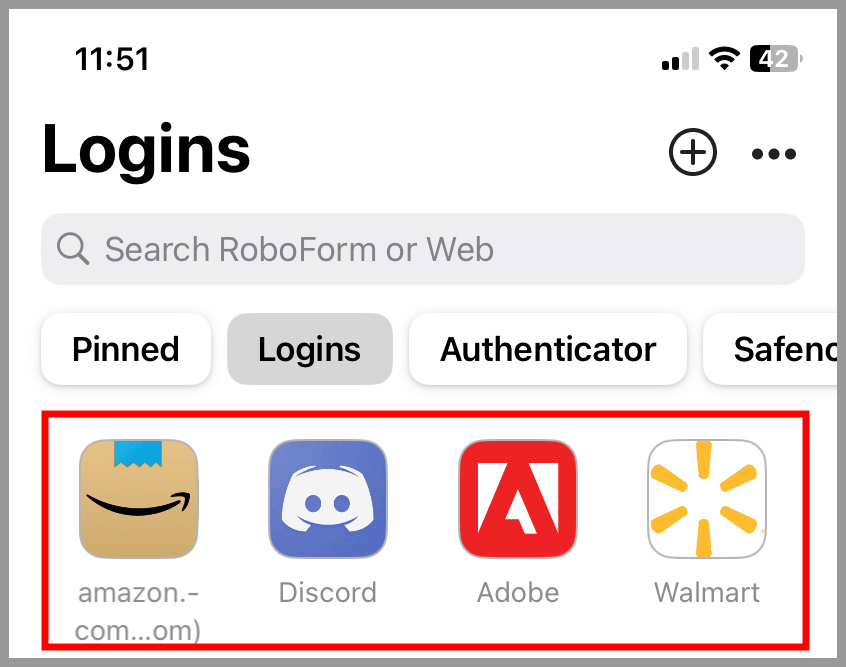
Откройте приложение RoboForm на устройстве iOS и нажмите на логин, который вы хотите включить 2FA.
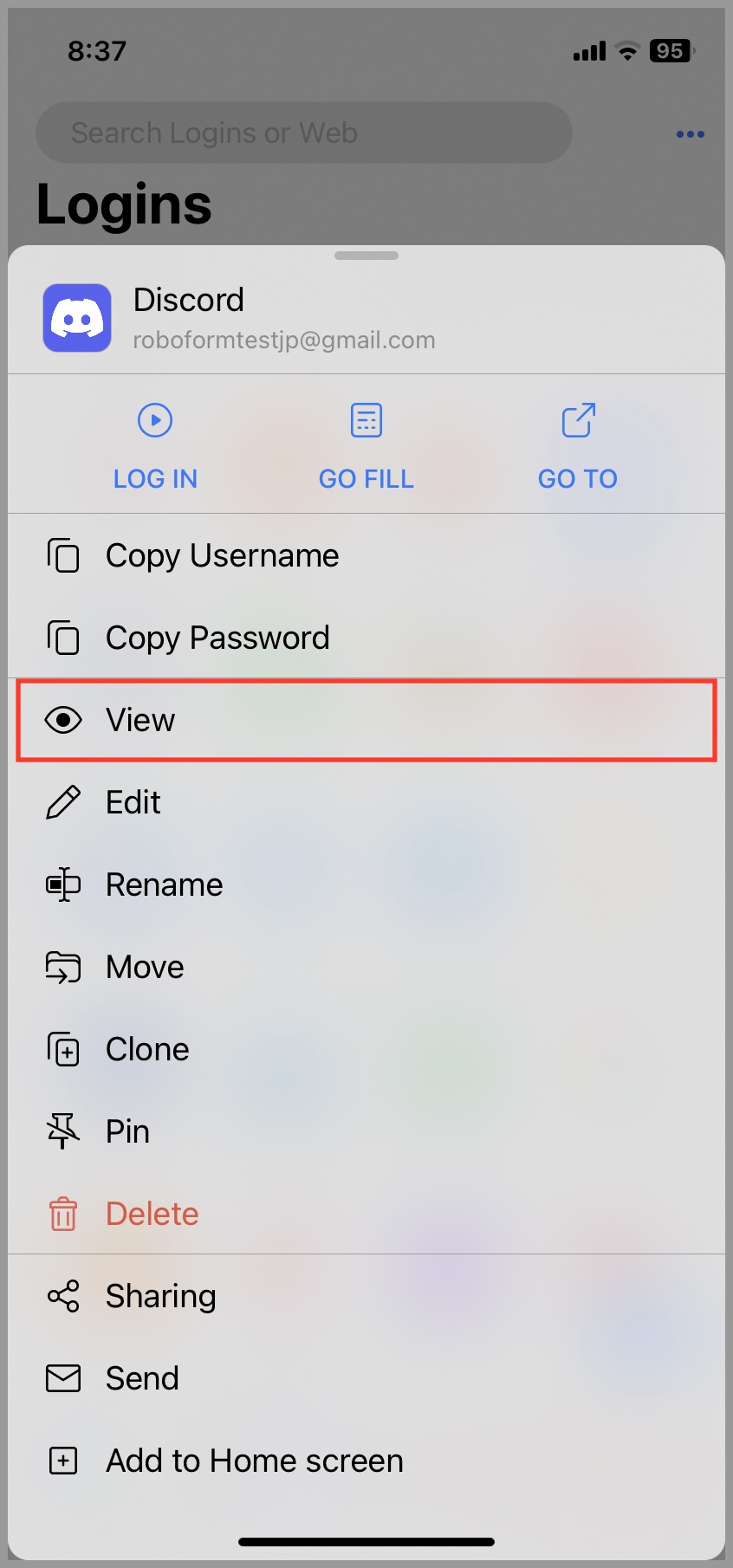
4. Нажмите "Просмотреть" опцию.
Под ваучером входа в систему вы увидите опцию включения двухфакторной аутентификации. Нажмите зеленую кнопку [+] или нажмите кнопку QR - кода для сканирования QR - кода сайта.

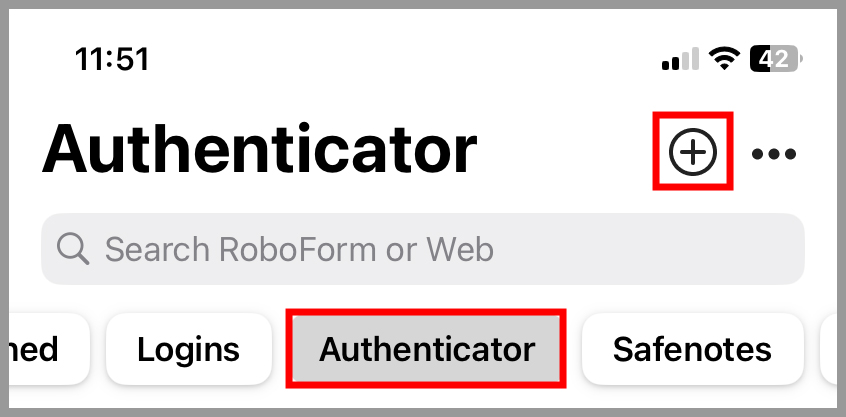
Примечание: Вы также можете отсканировать QR - код, нажав на метку « Проверка» в нижней части экрана, а затем нажав на синюю кнопку [+] в правом нижнем углу.
Введите ранее скопированный ключ 2FA в всплывающем окне и нажмите синюю кнопку « завершение» в правом нижнем углу.

Теперь RoboForm отображает код проверки, чувствительный ко времени. Чтобы завершить двухфакторную аутентификацию входной информации, скопируйте этот код проверки и вставьте его обратно на страницу настройки учетной записи входа.

После успешного включения двухфакторной аутентификации при входе в учетную запись RoboForm может автоматически ввести код проверки 2FA для вас.
Включить валидатор 2FA RoboForm на устройствах Android
Войдите в учетную запись, которую вы хотите включить двухфакторную аутентификацию, и войдите в настройки учетной записи, чтобы найти опцию для включения двухфакторной аутентификации.
Примечание: Не все веб - сайты поддерживают двухфакторную аутентификацию.

Сайт предоставляет ключ 2FA, который копируется в буфер обмена.
Примечание: Не все веб - сайты предлагают ключи 2FA.
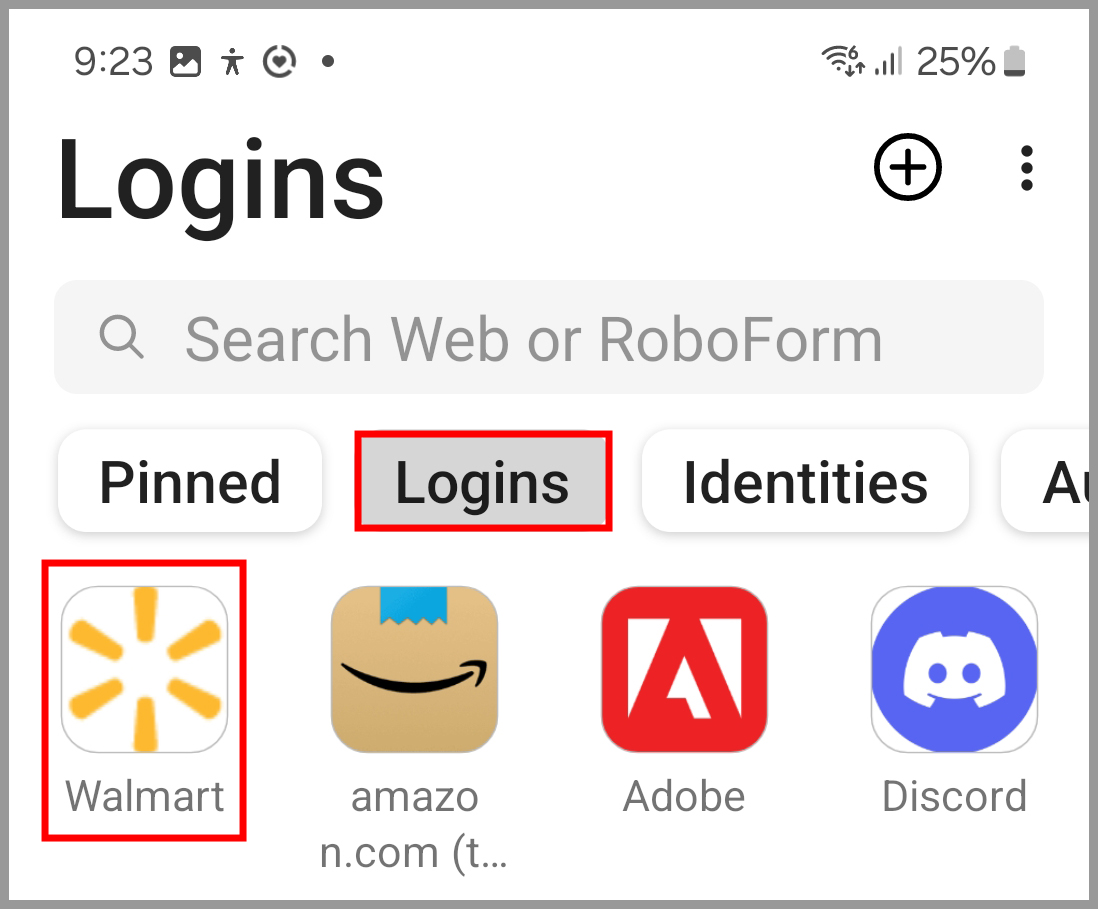
Откройте приложение RoboForm на устройстве Android и нажмите на логин, который вы хотите включить 2FA.
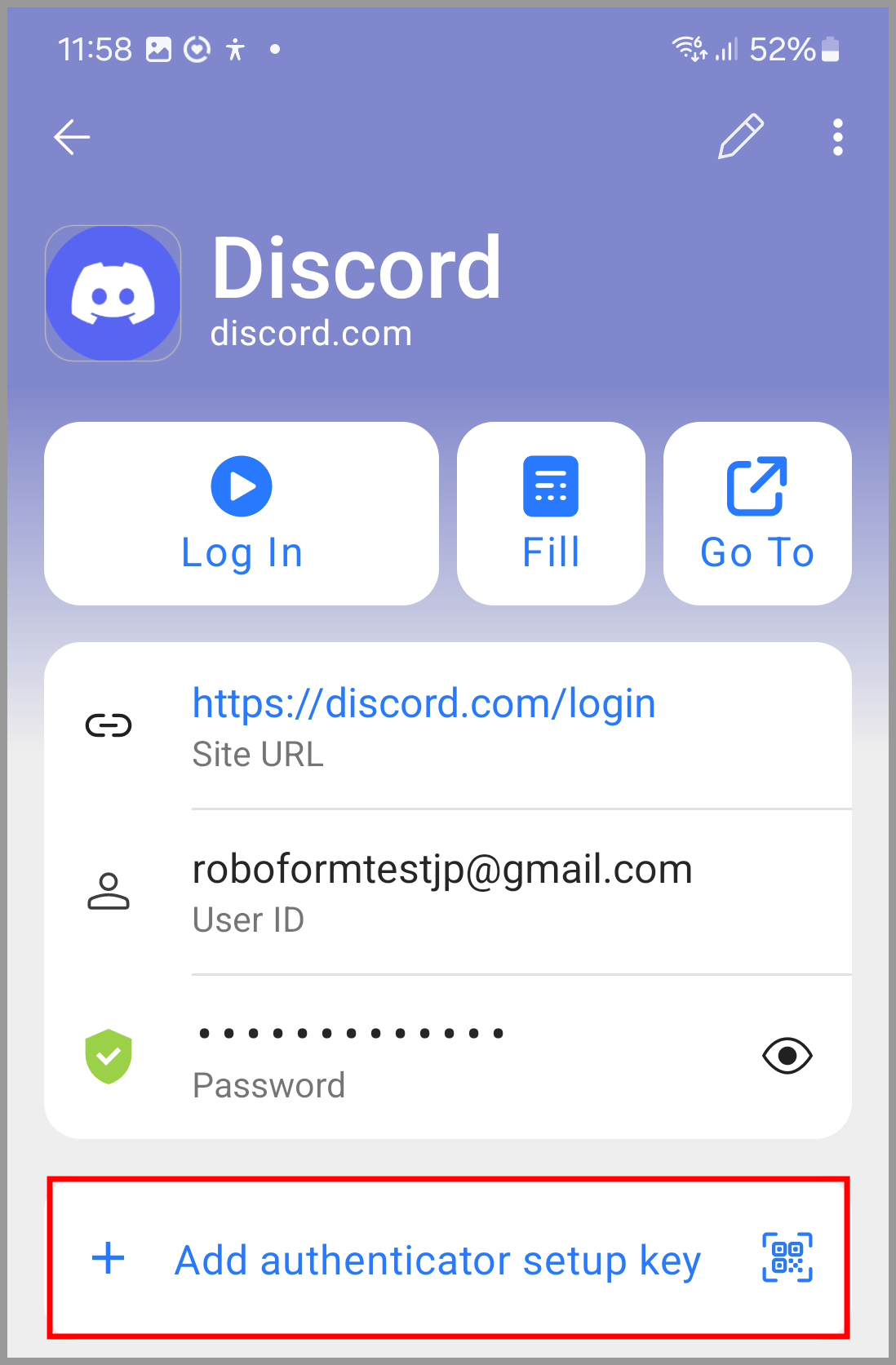
4. Нажмите "Просмотреть" опцию.

Под ваучером входа в систему вы увидите опцию включения двухфакторной аутентификации. Нажмите синюю кнопку [+] или нажмите кнопку QR - кода для сканирования QR - кода сайта.
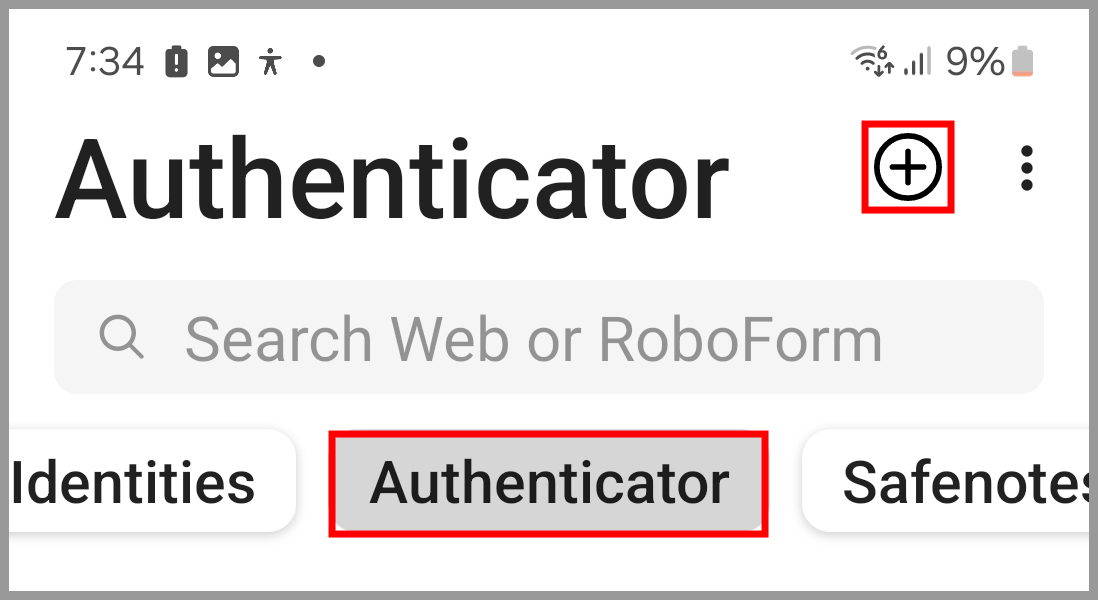
Примечание: Вы также можете отсканировать QR - код, нажав на метку « Проверка» в нижней части экрана, а затем нажав на синюю кнопку [+] в правом нижнем углу.
Введите ранее скопированный ключ 2FA в всплывающем окне и щелкните правой стороной поля " ☑” Кнопки.
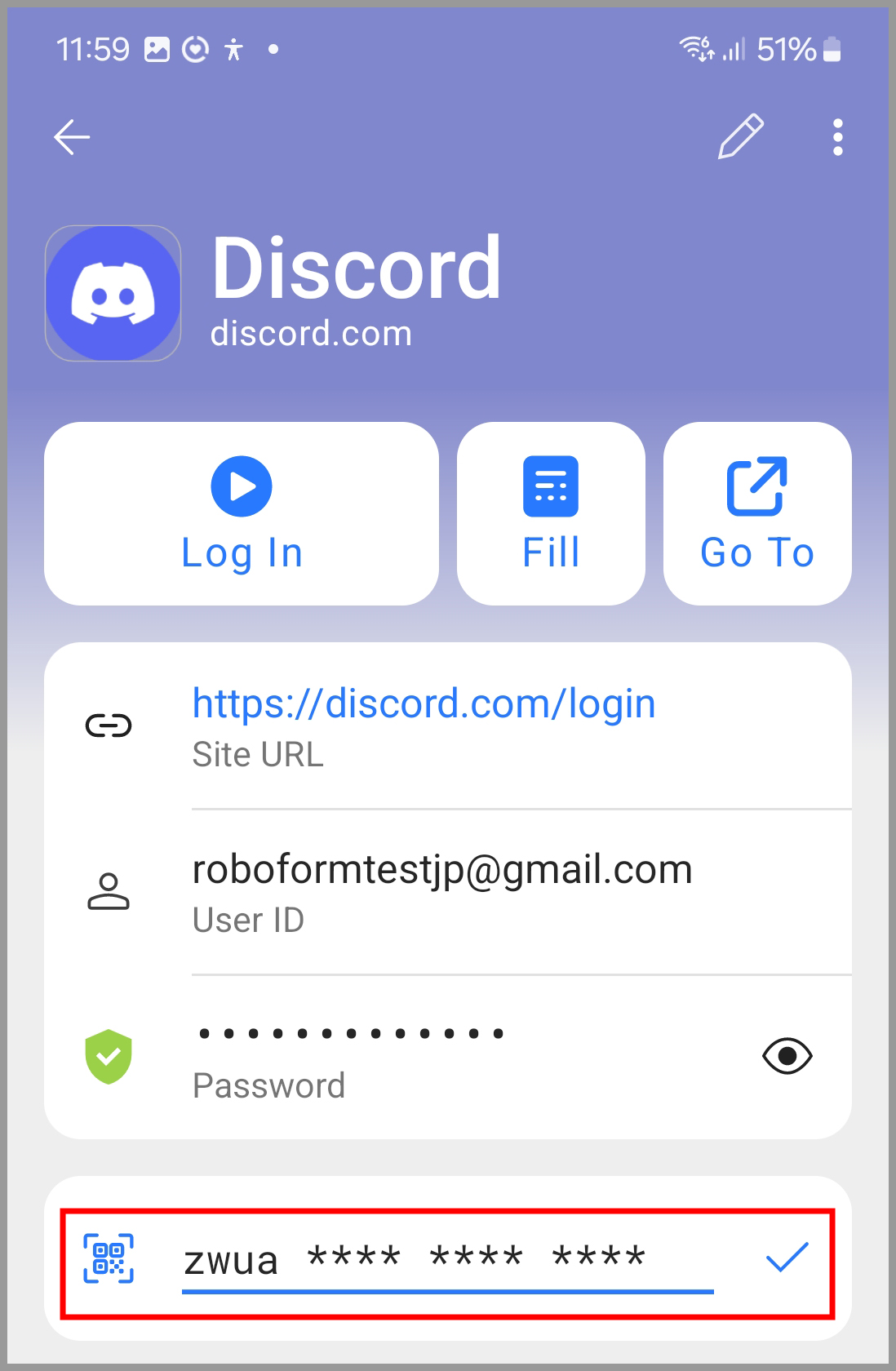
Теперь RoboForm отображает код проверки, чувствительный ко времени. Чтобы завершить двухфакторную аутентификацию входной информации, скопируйте этот код проверки и вставьте его обратно на страницу настройки учетной записи входа.
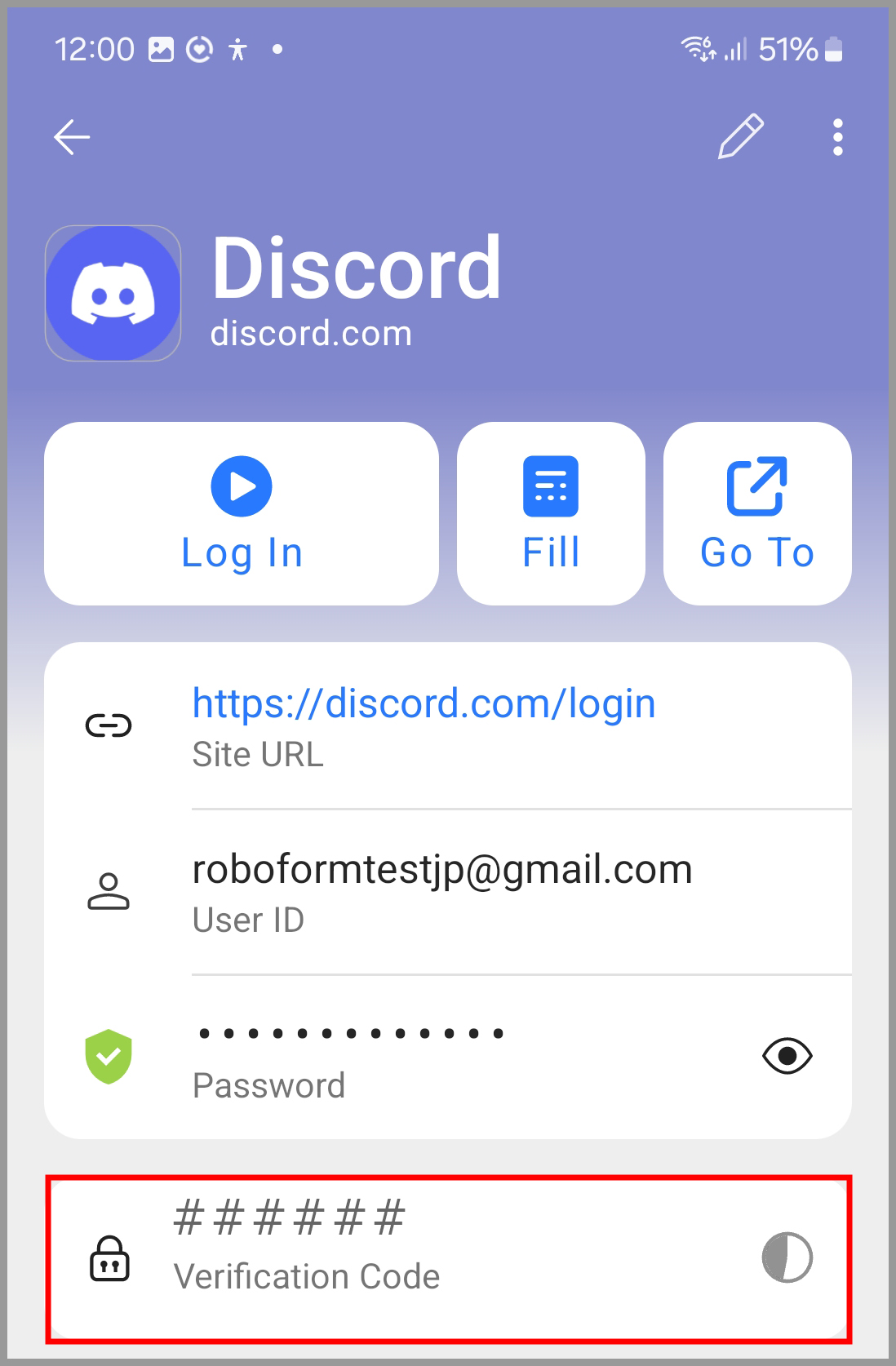
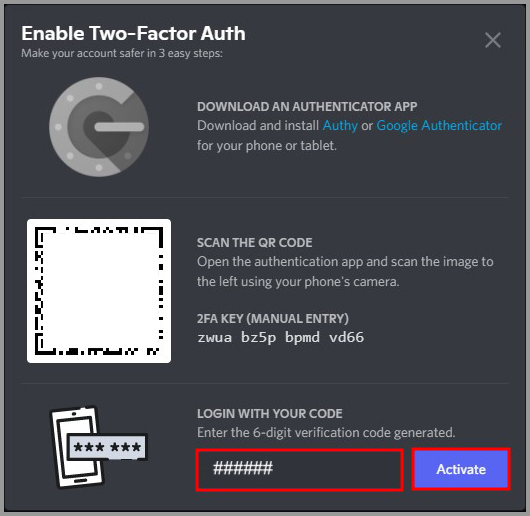
После успешного включения двухфакторной аутентификации при входе в учетную запись RoboForm может автоматически ввести код проверки 2FA для вас.